商机详情 -
彩色复印机维修维修
基本参数产品类型激光数码复合机TASKalfa 7004i颜色类型黑白涵盖功能复印/打印/扫描/传真(选配)最大原稿尺寸A3幅面处理器ARMA531.6GHz内存容量标配4G(比较大4G)硬盘容量64GB(标配)/320GB(选购)/1TB(选购)供纸容量1150张:2×500张(纸盒)+150张(手送)出纸容量标准500张(正面朝下)接口类型USB3.0高速x110BASE-T/100BASE-TX/1000BASE-TUSB2.0主机接口(USB主机)x4NFCTAGx1复印功能复印速度70cpm复印分辨率600×600dpi预热时间17秒首页复印时间3.4秒连续复印页数1-9999页打印功能打印速度70ppm打印分辨率1200×1200dpi打印语言PRESCRIBE,PCL6(PCL-XL,PCL5c),KPDL3(兼容Postscript3),XPS,OpenXPS,PDF直接打印京瓷复印机墨粉能打多少张?彩色复印机维修维修
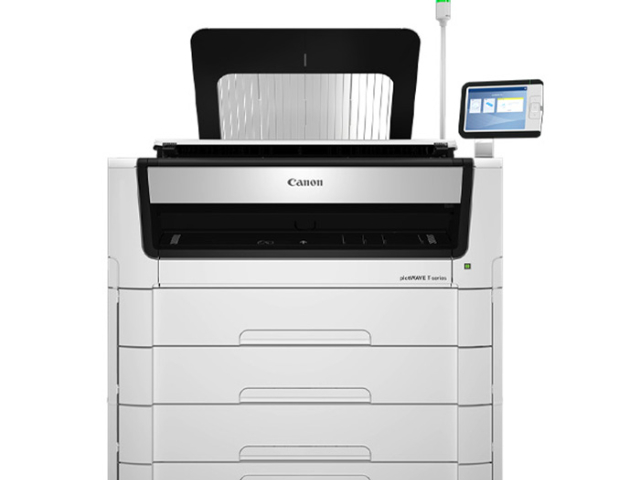
产品类型激光数码复合机TASKalfa 6004i颜色类型黑白涵盖功能复印/打印/扫描/传真(选配)最大原稿尺寸A3幅面处理器ARMA531.6GHz内存容量标配4G(比较大4G)硬盘容量64GB(标配)/320GB(选购)/1TB(选购)供纸容量1150张:2×500张(纸盒)+150张(手送)出纸容量标准500张(正面朝下)接口类型USB3.0高速x110BASE-T/100BASE-TX/1000BASE-TUSB2.0主机接口(USB主机)x4NFCTAGx1复印功能复印速度60cpm复印分辨率600×600dpi预热时间17秒首页复印时间3.4秒连续复印页数1-9999页江苏爱普生复印机维修更换墨粉为了确保复印机能够长期稳定地运行,进行恰当的保养工作是至关重要的。
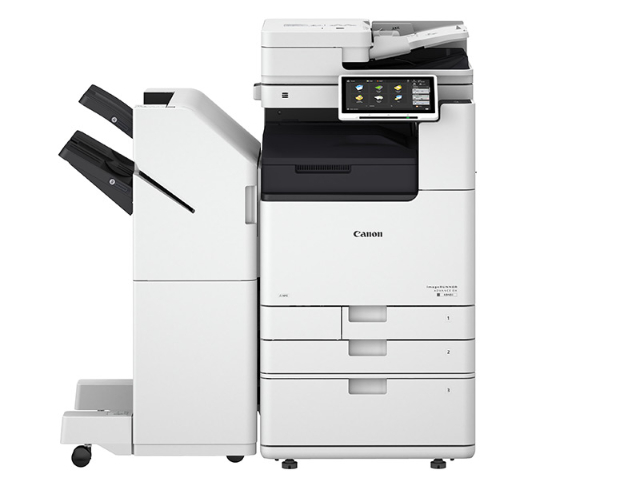
解决京瓷ECOSYSM4125idn卡纸问题,首先关闭打印机并拔掉电源线确保安全。步骤如下:打开前盖,检查纸张路径,找到并小心取出卡住的纸张。如果纸张在进纸区域,沿自然弯曲方向轻轻拉出,避免撕裂。若未立即发现卡纸,可能在定影单元或纸张通道深处,可能需拆卸部件。某些型号控制面板会显示动画指南,指示卡纸位置和移除方法。确保所有纸张碎片被***,避免影响后续打印。***卡纸后,重新连接电源并开启打印机,打印测试页确认正常工作。预防措施包括定期清洁打印机,使用推荐规格纸张,确保纸张平整且不超过容量限制。若问题持续或频繁发生,联系技术支持或京瓷官方客服,并参考用户手册。
产品型号iRC3326产品类型彩色激光颜色类型白色涵盖功能复印/打印/扫描最大原稿尺寸A3内存容量2GB供纸容量标配纸盒:550页(2个),手送纸盘:100页耗材描述NPG-88/88L墨粉,NPG-68感光鼓双面器可双面打印复印功能复印方式激光静电转印方式显影系统干式单组分显影定影系统高级彩色快速定影技术复印分辨率600×600dpi预热时间主机电源打开时:10秒以内,睡眠模式恢复时:10秒以内首页复印时间BK:7.0sCL:8.7s连续复印页数1-999页复印倍率25%,50%,61%,70%,81%,86%,115%,122%,141%,200%,400%打印功能打印分辨率600×600dpi其它特性主机尺寸565x687x891mm纠错重量76kg复印机的正确安装方法,你知道吗?
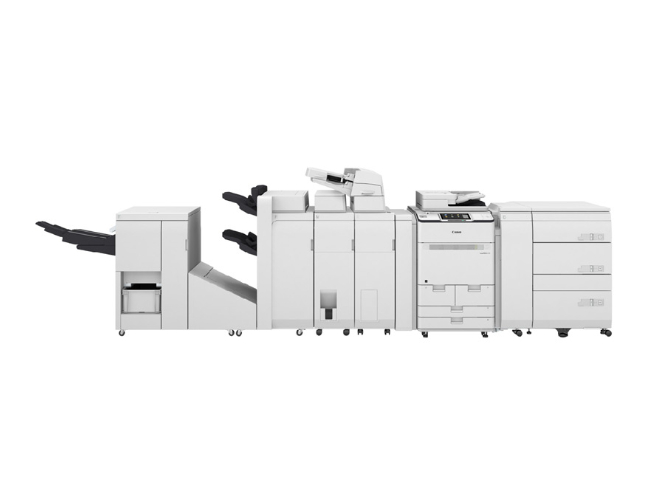
产品类型激光数码复合机TASKalfa MZ3200i颜色类型黑白涵盖功能复印/打印/扫描/传真速度类型中速最大原稿尺寸A3内存容量4GB硬盘容量标配:320GB,选配:1TB出纸容量500页*2+手送100页接口类型10Base-T/100Base-TX/1000Base-T(RJ-45网络接口)*1IEEE802.11b/g/n/ac*1USB3.0*1USB2.0*4复印功能复印速度32cpm复印分辨率600×600dpi,9600dpi相当×600dpi预热时间18秒以下首页复印时间4.3秒连续复印页数1-9999页缩放范围25-400%(以1%为单位)东芝复印机质量怎么样?4125idn复印机维修销售
定期的维修保养可以延长复印的使用寿命,提高其运行效率,同时也能预防潜在的安全隐患。彩色复印机维修维修
当复印机发生卡纸时,正确的处理方法不仅可以帮助您顺利解决问题,还能比较大限度地避免纸张损坏。以下是一些步骤和技巧,指导您如何在处理复印机卡纸时尽量减少对纸张的损害:1.关闭复印机首先,确保复印机已经完全停止工作,并关闭电源。这不仅是为了您的安全考虑,也可以防止复印机在您处理卡纸时意外启动。2.查找卡纸位置查阅复印机的操作手册或显示屏上的提示信息,确定卡纸的具**置。大多数复印机会显示一个错误代码或者图形指示,告诉您哪里出现了问题。3.轻柔操作顺着纸张进纸方向取出:当您找到卡住的纸张后,尽可能沿着纸张进入的方向轻轻拉出。不要强行撕扯,因为这样可能会导致纸张断裂,留下难以***的小碎片。使用工具辅助:如果直接用手难以取出卡纸,可以使用复印机附带的**工具(如塑料钩子)或者干净、柔软的布条来帮助轻轻地将纸张拉出。4.分步移除如果纸张卡得很紧,尝试分段移除而不是试图一次性全部抽出。这样做可以减少纸张撕裂的风险。5.检查并清理残留物在成功取出卡纸之后,检查复印机内部是否有残留的纸片或其他异物。这些残留物如果不及时清理,可能会导致后续的打印质量问题或再次卡纸。6.确保正确加载纸张在重新开始使用前。 彩色复印机维修维修