商机详情 -
韶关自动化电脑维修蓝屏
蓝牙鼠标、耳机无法配对时,先确认设备处于配对模式(通常长按电源键至指示灯闪烁),电脑端打开“设置-蓝牙和其他设备-添加设备-蓝牙”,搜索设备名称并点击连接。若搜索不到,检查蓝牙服务是否开启:按Win+R输入“”,确保“BluetoothSupportService”“BluetoothAudioGatewayService”状态为“正在运行”,启动类型设为“自动”。驱动问题需更新蓝牙适配器驱动(通常集成在主板或无线网卡中),访问厂商官网下载对应驱动(如Intel蓝牙驱动、Broadcom蓝牙驱动)。连接不稳定时,避免设备过远或中间有障碍物(蓝牙有效距离约10米),关闭附近的2.4G无线设备(如WiFi、微波炉)减少干扰。笔记本电脑可尝试禁用并重新启用蓝牙适配器,或通过“设备管理器-蓝牙-属性-电源管理”取消勾选“允许计算机关闭此设备以节约电源”。若硬件故障(如蓝牙模块损坏),需加装USB蓝牙适配器(建议选择5.0及以上版本,支持Apt-X低延迟),即插即用无需额外驱动。屏幕出现残影时,可尝试显示纯黑色或白色画面静置几分钟,缓解LCD老化问题。韶关自动化电脑维修蓝屏
电脑开机提示错误信息处理:开机时电脑提示错误信息,首先记录完整的错误信息,如“Missing operating system”“Disk read error occurred”等。若提示“Missing operating system”,可能是系统引导文件损坏,可使用Windows安装U盘进入修复模式,在命令提示符中输入“bootrec /fixmbr”和“bootrec /fixboot”命令修复引导文件。若提示“Disk read error occurred”,可能是硬盘故障,使用硬盘检测工具检测硬盘是否有坏道,若有坏道,需备份数据并更换硬盘。另外,若提示软件相关错误信息,可根据提示卸载或修复相关软件。惠州质量电脑维修价格咨询使用“命令提示符”(管理员模式)输入“sfc /scannow”可扫描并修复系统文件损坏问题。
本地连接受限通常是IP地址获取失败或DNS错误。首先重启路由器和电脑,释放并重新获取IP:在命令提示符输入“ipconfig /release”“ipconfig /renew”“ipconfig /flushdns”。若自动获取失败,手动设置IP地址:进入“网络和共享中心-更改适配器设置-右键以太网-属性”,双击“Internet协议版本4(TCP/IPv4)”,勾选“使用下面的IP地址”,输入与路由器同网段的地址(如192.168.1.2,子网掩码255.255.255.0,网关192.168.1.1,DNS优先8.8.8.8)。路由器DHCP服务故障时,登录路由器管理界面(通常为192.168.1.1),重启DHCP服务或恢复出厂设置。网卡驱动问题可通过设备管理器更新或回退驱动,若网卡硬件损坏(如RJ45接口松动),更换PCIe有线网卡(如Realtek RTL8168)即可解决。此外,检查网线是否水晶头氧化(重新压制水晶头)或线材老化(更换六类网线),确保连接稳固。
WiFi频繁断连多因驱动、信号或路由器问题。首先更新无线网卡驱动:在设备管理器中右键网卡-更新驱动程序-自动搜索,或到厂商官网下载对应型号的新驱动(如Realtek、Intel无线网卡驱动)。若驱动正常,检查路由器位置,避免隔墙过多或靠近电磁干扰源(如微波炉、蓝牙设备),尝试重启路由器并登录管理界面(通常为192.168.1.1),将频段切换为5GHz(干扰少但穿墙弱)或2.4GHz(覆盖广但易受干扰),修改信道为自动或手动选择拥堵较少的信道(如1、6、11)。系统设置方面,打开“网络和共享中心-更改适配器设置”,右键无线网卡-属性-配置-电源管理,取消勾选“允许计算机关闭此设备以节约电源”。若使用公共网络,可能是DHCP租期问题,在命令提示符输入“ipconfig /renew”重新获取IP地址。硬件层面,更换高增益天线或加装USB无线网卡(如支持MU-MIMO技术的型号),提升接收信号能力。BIOS设置错误会导致电脑无法识别硬盘或启动项异常,需进入BIOS恢复默认设置(Load Defaults)。
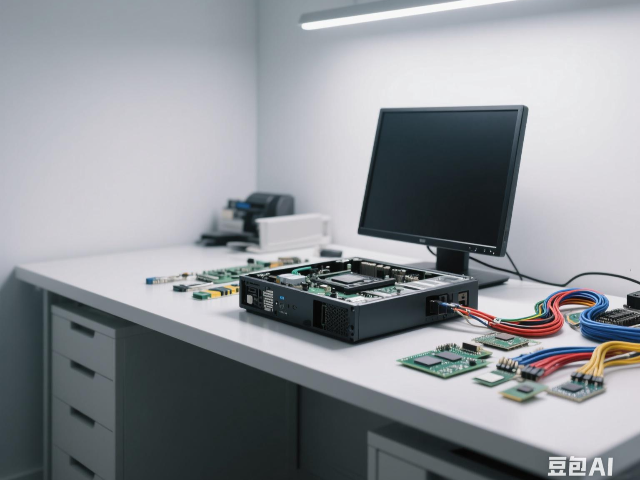
开机无显示问题解决:按下开机键后,电脑无显示且无报警声,先检查硬件连接。打开机箱,重新插拔内存条,用橡皮擦轻轻擦拭金手指,去除氧化层,再插回插槽,确保内存条安装牢固。接着检查显卡,若为独立显卡,同样重新插拔并擦拭金手指,若主板有集成显卡,可将独立显卡卸下,使用集成显卡测试,判断是否是独立显卡故障。另外,查看主板上的纽扣电池是否电量不足,若电池没电,可能导致BIOS设置丢失,影响开机,可更换电池后进入BIOS恢复默认设置。输入法问题导致打字卡顿,可在任务栏右键输入法设置,保留常用输入法并删除多余选项。韶关自动化电脑维修蓝屏
老旧电脑运行新软件卡顿,可尝试升级硬件(如内存、SSD)或安装轻量级操作系统(如Linux Mint)。韶关自动化电脑维修蓝屏
摄像头提示“找不到设备”或调用时黑屏,先检查物理开关:部分笔记本配备摄像头物理挡板(如ThinkPad的小红点开关),或通过Fn+F8等快捷键禁用了摄像头。若硬件开关正常,进入设备管理器,查看“图像设备”下是否有黄色感叹号,右键选择“更新驱动程序”,或卸载后重启电脑让系统自动重装驱动。若驱动正常,可能是权限问题:打开“设置-隐私和安全性-摄像头”,确保“允许应用访问摄像头”已开启,且对应软件(如Zoom、微信)的权限未被禁用。对于Win10/11系统,尝试运行“相机”应用,若提示故障,通过“设置-应用-应用和功能-相机-高级选项-重置”修复。硬件层面,摄像头排线松动或损坏会导致故障,需拆机检查排线连接(通常位于屏幕边框内),重新插拔或更换排线。注意:部分笔记本摄像头与麦克风集成,更换时需整体拆卸屏幕边框。韶关自动化电脑维修蓝屏