商机详情 -
韶关品牌电脑维修联系方式
显示器显示“超出频率范围”或“输入不支持”,多因分辨率或刷新率设置过高。首先重启电脑,在显示启动画面时按F8进入安全模式,右键桌面-显示设置,将分辨率调低至显示器支持的范围(通常为1920×1080,可在显示器说明书中查看最大支持分辨率),刷新率设为60Hz(部分4K显示器支持144Hz,但需显卡和线材支持)。若安全模式也无法进入,关机后长按显示器电源键10秒复位默认设置,或使用HDMI/DP线连接另一台显示器,调整原显示器的设置。显卡驱动异常会导致分辨率错乱,卸载显卡驱动后重新安装官方稳定版驱动(如NVIDIA的Studio驱动适合设计,Game Ready驱动适合游戏)。此外,检查视频线是否支持高分辨率(HDMI 1.4支持4K@30Hz,HDMI 2.0支持4K@60Hz),更换更高规格的线材(如DisplayPort 1.4)可解决刷新率不足问题。老旧显示器不支持高分辨率时,建议作为副屏使用,主屏更换为支持高刷新率的现代显示器。显示器显示“无信号”时,检查视频线(HDMI/VGA/DP)是否插紧,切换显示器输入源至对应接口。韶关品牌电脑维修联系方式
Windows更新可能因驱动不兼容导致硬件异常(如声卡无声、网卡断网),可通过以下步骤修复:首先打开“设置-更新与安全-查看更新历史记录-卸载更新”,移除安装的KB补丁,重启后观察功能是否恢复。若卸载后正常,需在Windows更新设置中暂停更新(至多7天),并访问硬件厂商官网反馈驱动兼容性问题,等待官方修复。若无法卸载更新,进入设备管理器,右键故障设备选择“属性-驱动程序-回退驱动”,恢复到更新前的版本。对于无回退选项的情况,下载旧版驱动(通过Wayback Machine查找历史版本),在安装时选择“手动选择驱动程序-从磁盘安装”,绕过系统自动更新。长期方案:开启Windows更新的“通知以安排重新启动”,避免自动重启导致驱动问题,同时定期使用驱动管理工具(如Driver Booster)扫描并安装官方认证的兼容驱动。电脑维修软件闪退或报错可能是兼容性问题,右键程序图标选择“以管理员身份运行”或兼容模式(如Win7兼容)。
游戏闪退多因兼容性、驱动或硬件瓶颈。首先验证游戏文件完整性(Steam/Epic平台右键游戏-属性-本地文件-验证),修复缺失文件。更新显卡驱动至新版(游戏显卡建议安装Game Ready驱动),并在显卡控制面板中设置游戏为高性能模式。关闭后台程序(如杀毒软件、浏览器),通过任务管理器限制非必要进程的CPU/内存占用。系统缺少运行库时,安装DirectX修复工具(DXWebSetup)和Visual C++ Redistributable合集(需区分x86和x64版本)。硬件层面,内存不足会导致闪退,确保游戏内存需求不超过物理内存(如《赛博朋克2077》建议16GB以上内存),可通过任务管理器查看内存占用,必要时加装内存条。散热不良导致CPU/GPU降频,使用MSI Afterburner监控温度,清理散热系统或降低游戏画质(关闭光线追踪、DLSS设为性能模式)。
不当修改BIOS设置可能导致电脑无法启动,如误设启动顺序、关闭SATA控制器等。解决方法:开机时按Del/F2/F10(不同品牌按键不同,详见主板开机提示)进入BIOS,按下F9(Load Default Settings)加载默认配置,按F10保存退出。若无法进入BIOS,关闭电源后清理CMOS:台式机取下主板电池(圆形纽扣电池),短接电池插槽旁的CLR_CMOS跳线(通常为3针,用镊子短接1-2针10秒);笔记本电脑需拆机找到CMOS电池或复位孔(部分机型在背面有小孔,用牙签按压)。恢复默认设置后,重新设置启动项:进入“Boot”菜单,选择正确的启动设备(如Windows Boot Manager或硬盘型号),设置为顺序1启动项。对于需要超频的用户,建议记录当前设置后再调整,避免过度超频导致硬件损坏,若出现黑屏,长按电源键强制关机,重复开机进入BIOS重置即可。老电脑升级CPU前需确认主板芯片组是否支持,避免兼容性问题(如LGA接口型号匹配)。
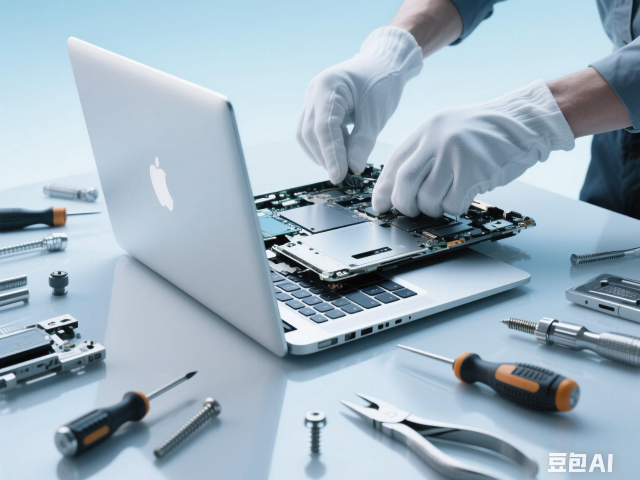
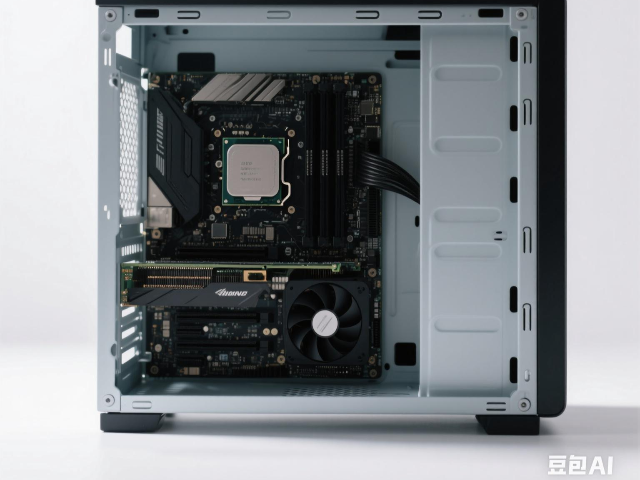
开机无显示问题解决:按下开机键后,电脑无显示且无报警声,先检查硬件连接。打开机箱,重新插拔内存条,用橡皮擦轻轻擦拭金手指,去除氧化层,再插回插槽,确保内存条安装牢固。接着检查显卡,若为独立显卡,同样重新插拔并擦拭金手指,若主板有集成显卡,可将独立显卡卸下,使用集成显卡测试,判断是否是独立显卡故障。另外,查看主板上的纽扣电池是否电量不足,若电池没电,可能导致BIOS设置丢失,影响开机,可更换电池后进入BIOS恢复默认设置。显卡故障可能导致花屏、黑屏或显示异常,可尝试重新插拔显卡、更新驱动或更换显卡测试。惠州大型电脑维修24小时服务
外接显卡坞(eGPU)可提升笔记本电脑的图形性能,适用于需要运行大型游戏或设计软件的场景。韶关品牌电脑维修联系方式
蓝牙鼠标、耳机无法配对时,先确认设备处于配对模式(通常长按电源键至指示灯闪烁),电脑端打开“设置-蓝牙和其他设备-添加设备-蓝牙”,搜索设备名称并点击连接。若搜索不到,检查蓝牙服务是否开启:按Win+R输入“”,确保“BluetoothSupportService”“BluetoothAudioGatewayService”状态为“正在运行”,启动类型设为“自动”。驱动问题需更新蓝牙适配器驱动(通常集成在主板或无线网卡中),访问厂商官网下载对应驱动(如Intel蓝牙驱动、Broadcom蓝牙驱动)。连接不稳定时,避免设备过远或中间有障碍物(蓝牙有效距离约10米),关闭附近的2.4G无线设备(如WiFi、微波炉)减少干扰。笔记本电脑可尝试禁用并重新启用蓝牙适配器,或通过“设备管理器-蓝牙-属性-电源管理”取消勾选“允许计算机关闭此设备以节约电源”。若硬件故障(如蓝牙模块损坏),需加装USB蓝牙适配器(建议选择5.0及以上版本,支持Apt-X低延迟),即插即用无需额外驱动。韶关品牌电脑维修联系方式