欢迎来到金站网
金站网首页
网站导航
做弱电工程的朋友是不是都有过这样的经历?
客户的监控设备需要升级固件,大老远开车跑一趟现场,油钱、时间全搭进去,有时候赶上客户忙,还得等半天,折腾一趟下来,半天时间就没了。
其实根本不用这么麻烦!
TP-LINK 安防系统电脑客户端早就支持远程升级了,只要设备满足条件,在家坐着就能搞定所有升级操作,省时又省力!
先确认:你的设备满足远程升级条件吗?
想要实现远程升级,只需要满足两个简单的前提:
1.你的 NVR 或者 IPC 已经正常联网,能访问外网
2.设备已经绑定了你的 TP-LINK ID 账号
只要满足这两点,你就可以在电脑客户端里远程操作所有升级步骤,不用再跑现场啦!
三种升级方式,按需选择,覆盖所有场景
客户端一共支持三种远程升级模式,不管是常规更新,还是针对性修复,或是多台设备批量维护,都能搞定:
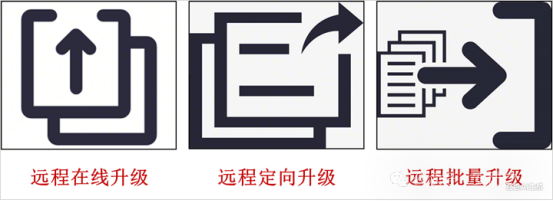
1. 远程在线升级:常规更新一键搞定
这是常用的升级方式,针对官方已经发布到云端的正式固件,直接在线检测、下载、升级,全程不用自己找固件,非常省心,适合大部分日常升级场景。
操作步骤:
1.打开 TP-LINK 安防系统电脑客户端,登录你的 TP-LINK ID 账号
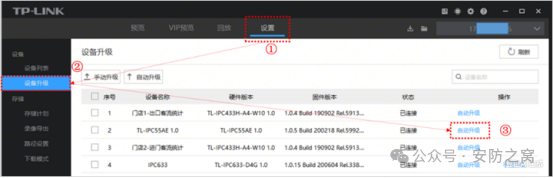
2.点击顶部菜单栏的【设置】,找到【设备升级】选项进入
3.在设备列表里找到你要升级的设备,点击【自动升级】,剩下的交给客户端就好啦!
2. 远程定向升级:针对性解决特殊问题
有时候,我们会遇到一些特殊的问题,官方会推出针对性的测试固件或者定制修复固件,这类固件还没有发布到云端,在线检测是找不到的,这时候就可以用定向升级功能,把固件远程推送给设备升级。
操作步骤:
1.先获取对应的升级固件:你可以从 TP-LINK 官方服务支持页面,或者联系技术客服获取对应固件,注意:固件必须和你的设备型号、硬件版本完全对应,不能混用!
2.客户端登录你的 TP-LINK ID 账号
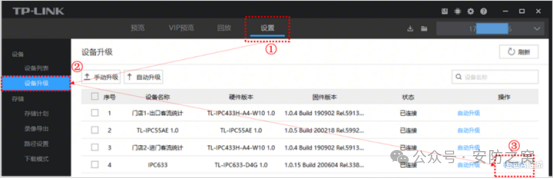
3.进入【设置】-【设备升级】页面
4.选中目标设备,点击【手动升级】,选择你下载好的固件文件
5.点击确认升级,等待升级完成就可以了!
小提示:定向升级需要设备当前的固件已经支持该功能,目前 TL-IPC544H-W4 V1.0、TL-IPC633-D4G V1.0 等机型的标准版固件已经支持,其他机型也会陆续更新支持哦~如果你的设备暂时不支持,可以先本地升级到固件,之后就可以用远程定向升级啦!
3. 批量一键升级:多台设备同时搞定,效率拉满
如果你是工程商,账号下有几十上百台设备需要升级,一个个点太浪费时间了?客户端的批量升级功能帮你一键搞定!
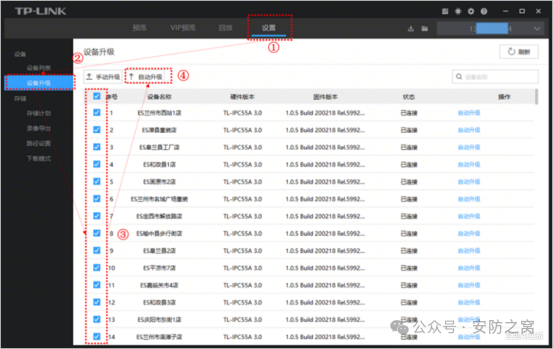
只需要在设备升级页面,批量选中所有需要升级的设备,点击批量升级,客户端就会自动给所有选中的设备依次完成在线升级,不用你守在旁边一个个操作,几十台设备的升级,一键就能启动,效率直接拉满!
升级前必看:这些注意事项别忽略!
升级虽然简单,但是这些细节一定要注意,避免出问题:
1.升级过程中不能断电、断网:升级的时候设备会自动重启,如果中途断电或者断网,可能会导致设备无法启动,变成 “砖”,如果是远程升级,一定要提前和客户确认,升级的时候不要给设备断电哦!
2.固件一定要对应版本:不同型号、不同硬件版本的设备,固件是不通用的,比如 V1.0 的设备不能用 V2.0 的固件,不然会升级失败,下载固件的时候一定要核对清楚设备的型号和硬件版本!
3.提前备份配置:虽然正常升级不会清空设备的配置,但是以防万一,升级前比较好备份一下设备的配置文件,万一出问题,也能快速恢复。
4.不要用第三方固件:不要使用 DD-WRT、OpenWRT 这类第三方固件,也不要用非官方渠道的固件,不然可能会导致设备故障,甚至失去保修。
5.非必要不回退版本:新固件一般都是修复旧版本的问题,优化功能,非特殊情况,不要回退到旧版本的固件,避免出现兼容性问题。
不止升级!这些维护功能也能远程搞定
TP-LINK 安防客户端可不只是能远程升级,它还是工程商的维护神器,很多原来需要跑现场的操作,现在远程就能搞定:
•批量修改 IP 地址:新装的一批摄像头,不用一个个进设备界面改 IP,客户端批量选中,一键就能完成 IP 修改,几十台设备几分钟搞定!
•远程重置密码:客户忘了设备的登录密码?不用跑现场恢复出厂,远程就能重置密码,配置也不会丢!
•远程图像调优:客户说画面太暗、有噪点?远程就能调整亮度、对比度、锐度这些参数,不用去现场蹲在屏幕前调!
•远程调取录像:客户需要查某个时间的录像?远程就能直接预览、下载录像,不用去现场拆硬盘拷数据!
•批量设备:新的摄像机,批量,不用一个个操作,省心又省力!
来源:安防之窝

 搜 索
搜 索
 汽摩及配件
汽摩及配件
 礼品工艺
礼品工艺
 运动、休闲
运动、休闲
 土特产
土特产

 访问官网
访问官网

 我要咨询
我要咨询